Domain flug-koeln.de kaufen?
Wir ziehen mit dem Projekt
flug-koeln.de um.
Sind Sie am Kauf der Domain
flug-koeln.de interessiert?
domain@kv-gmbh.de · 0541-91531010
Domain flug-koeln.de kaufen?
Wie Bilder vom iPhone auf Mac?
Um Bilder vom iPhone auf deinen Mac zu übertragen, kannst du entweder die iCloud-Fotomediathek verwenden oder dein iPhone über ein USB-Kabel mit deinem Mac verbinden. Wenn du die iCloud-Fotomediathek nutzt, werden deine Fotos automatisch zwischen deinen Geräten synchronisiert. Alternativ kannst du dein iPhone per USB-Kabel mit deinem Mac verbinden und die Fotos manuell übertragen. Dazu öffnest du einfach die Fotos-App auf deinem Mac, wählst dein iPhone aus und markierst die Bilder, die du übertragen möchtest. Anschließend ziehst du die markierten Bilder in einen Ordner auf deinem Mac. Es ist auch möglich, spezielle Apps von Drittanbietern zu verwenden, um die Übertragung von Fotos vom iPhone auf den Mac zu vereinfachen. **
Wie kann ich Bilder komprimieren Mac?
Um Bilder auf einem Mac zu komprimieren, gibt es verschiedene Möglichkeiten. Eine Möglichkeit ist die Verwendung der Vorschau-App, um Bilder zu öffnen und dann unter dem Menüpunkt "Werkzeuge" die Option "Größe anpassen" auszuwählen. Eine andere Möglichkeit ist die Verwendung von Drittanbieter-Apps wie ImageOptim oder JPEGmini, die speziell für die Komprimierung von Bildern entwickelt wurden. Alternativ können Sie auch Online-Tools wie TinyPNG oder Compressor.io verwenden, um Bilder direkt im Browser zu komprimieren. Es ist wichtig zu beachten, dass beim Komprimieren von Bildern die Qualität beeinträchtigt werden kann, daher ist es ratsam, eine Kopie des Originalbildes zu behalten. **


Ähnliche Suchbegriffe für Mac-Bilder
Top-Angebote
Produkte zum Begriff Mac-Bilder:
-
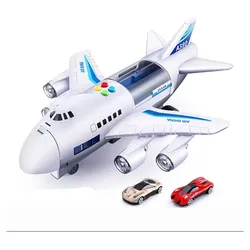
Transport Flugzeug Set - für Jungen mit Musik und Beleuchtung - Passagier Flugzeug Autos - a-white✅ Fördert die Kreativität und Vorstellungskraft von Jungen, indem es ihnen ermöglicht, eigene Abenteuer mit dem Transport Flugzeug Set zu gestalten. ✅ Einfach zu bedienen: Die Autos lassen sich kinderleicht an- und abmontieren, was stressfreies Spielen garantiert. ✅ Hochwertige Materialien und sichere Verarbeitung sorgen für Langlebigkeit und ein angenehmes, geschütztes Spielerlebnis.84,90 €*Versand: 0,00 €Sichere Weiterleitung zum Anbieter
-
LEGO® LEGO DUPLO: Flugzeug und Flughafen (10961) SpielbausteineLEGO® LEGO DUPLO: Flugzeug und Flughafen (10961) Spielbausteine. Anzahl Steine: 1, Material: Acrylnitril-Butadien-Styrol-Copolymer, Warnhinweise: Nicht geeignet für Kinder unter 36 Monaten, da Erstickungsgefahr durch Kleinteile besteht., Pflegehinweise: Feucht abwischen, Altersempfehlung: ab 3 Jahren, Herstellungsland: Dänemark, Material:Acrylnitril-Butadien-Styrol-Copolymer83,34 €*Versand: 6,49 €Sichere Weiterleitung zum Anbieter
-
PLAYMOBIL® 71153 City Action Flughafen mit Flugzeug und TowerPLAYMOBIL® 71153 Flughafen mit Flugzeug und Tower Inhalt des Sets: 1x PLAYMOBIL-Flugzeug (ca. 41 x 44 x 15 cm) 1x Tower (ca. 24 x 15 x 16 cm) 1x Flughafengebäude (ca. 46,5 x 23 x 18,5 cm) 1x PLAYMOBIL-Pilot 1x PLAYMOBIL-Flugbegleiter 6x Passagiere 135x Zubehörteile Material: Kunststoff, in nachhaltiger E-Commerce-Verpackung (faltbarer Karton). Gesamtgewicht: 1659 g. Hauptmerkmale: Flughafen mit Tower: Inklusive Kontrollzentrum, Check-in und Sicherheitskontrolle für ein authentisches Spielerlebnis. Flugzeug: Mit 360° drehbaren Rädern und abnehmbarem Dach für einfachen Zugang zum Innenraum. Interaktive Elemente: Drehbare Monitore und verstellbare Kameras am Flughafen sorgen für zusätzlichen Spielspaß. Perfekt für Kinder ab 4 Jahren: ;Einfacher Zusammenbau: Dank nummerierter Tüten und einer detaillierten Anleitung, die gemeinsam mit den Eltern genutzt werden kann. ;Hochwertiges Design: Langlebig und robust, ideal für den täglichen Spielspaß. ;Leichte Reinigung: Teile (ohne Aufkleber) können unter fließendem Wasser ohne Chemikalien gereinigt werden.119,99 €*Versand: 5,99 €Sichere Weiterleitung zum Anbieter


-
Wo speichert AirDrop Bilder auf Mac?
AirDrop speichert Bilder standardmäßig im Ordner "Downloads" auf deinem Mac. Wenn du ein Bild über AirDrop erhältst, wird es automatisch in diesem Ordner abgelegt. Du kannst den Speicherort jedoch ändern, indem du die Einstellungen für AirDrop anpasst. Wenn du also nicht sicher bist, wo deine AirDrop-Bilder gespeichert werden, überprüfe einfach den Ordner "Downloads" auf deinem Mac. **
-
Wo werden gescannte Bilder gespeichert Mac?
Gescannte Bilder werden standardmäßig auf dem Mac in einem Ordner namens "Scans" gespeichert. Dieser Ordner befindet sich normalerweise im Benutzerordner unter "Dokumente". Alternativ können gescannte Bilder auch in anderen Ordnern gespeichert werden, je nach den Einstellungen, die beim Scannen festgelegt wurden. Es ist auch möglich, den Speicherort für gescannte Bilder manuell anzupassen, indem man die Einstellungen des Scanners oder der Scansoftware anpasst. Es ist ratsam, regelmäßig den Speicherort für gescannte Bilder zu überprüfen, um sicherzustellen, dass sie leicht zu finden und zu organisieren sind. **
-
Wie verkleinere ich JPG Bilder Mac?
Wie verkleinere ich JPG Bilder auf einem Mac? Es gibt verschiedene Möglichkeiten, dies zu tun. Eine Möglichkeit ist die Verwendung von Vorschau, einem integrierten Programm auf Mac-Computern. Öffnen Sie das Bild in Vorschau, klicken Sie auf "Werkzeuge" und dann auf "Größe anpassen". Hier können Sie die Abmessungen des Bildes ändern, um es zu verkleinern. Eine andere Möglichkeit ist die Verwendung von Bildbearbeitungssoftware wie Adobe Photoshop oder GIMP, um die Größe des Bildes anzupassen. Es gibt auch Online-Tools wie TinyPNG oder Compressor.io, die es Ihnen ermöglichen, Bilder einfach und schnell zu verkleinern. **
-
Wie kann man bei Mac Bilder kopieren?
Um Bilder auf einem Mac zu kopieren, kannst du einfach das gewünschte Bild auswählen und die Tastenkombination "cmd + C" verwenden, um es zu kopieren. Anschließend kannst du an die gewünschte Stelle navigieren und die Tastenkombination "cmd + V" verwenden, um das Bild einzufügen. Alternativ kannst du das Bild auch mit der Maus markieren, einen Rechtsklick machen und "Kopieren" auswählen, bevor du es an der gewünschten Stelle einfügst. Eine weitere Möglichkeit ist es, das Bild zu markieren und über das Menü "Bearbeiten" die Option "Kopieren" zu wählen, bevor du es an der gewünschten Stelle einfügst. Es gibt also mehrere einfache Möglichkeiten, Bilder auf einem Mac zu kopieren. **


Wo liegen die Bilder auf dem Mac?
Die Bilder auf einem Mac können an verschiedenen Orten gespeichert sein, je nachdem, wie sie importiert oder gespeichert wurden. In der Regel werden Bilder im Ordner "Fotos" oder "Bilder" auf dem Mac gespeichert. Diese Ordner befinden sich standardmäßig im Benutzerordner. Alternativ können Bilder auch in anderen Ordnern oder auf externen Festplatten gespeichert sein, wenn der Benutzer sie dort manuell abgelegt hat. Um die genaue Speicherort eines Bildes auf dem Mac zu finden, kann man die Suchfunktion verwenden oder in der Fotobibliothek nachsehen. **
Wie kann ich mehrere Bilder markieren Mac?
Um mehrere Bilder auf einem Mac zu markieren, kannst du entweder die Befehlstaste gedrückt halten und auf die gewünschten Bilder klicken oder ziehen, um sie auszuwählen. Eine andere Möglichkeit ist es, auf das erste Bild zu klicken, dann die Umschalttaste gedrückt zu halten und auf das letzte Bild zu klicken, um alle dazwischen liegenden Bilder auszuwählen. Du kannst auch ein Rechteck um die Bilder ziehen, um sie auszuwählen. Wenn du alle Bilder in einem Ordner markieren möchtest, kannst du auf "Bearbeiten" in der Menüleiste klicken und dann "Alle auswählen" wählen. **
Top-Angebote
Produkte zum Begriff Mac-Bilder:
-
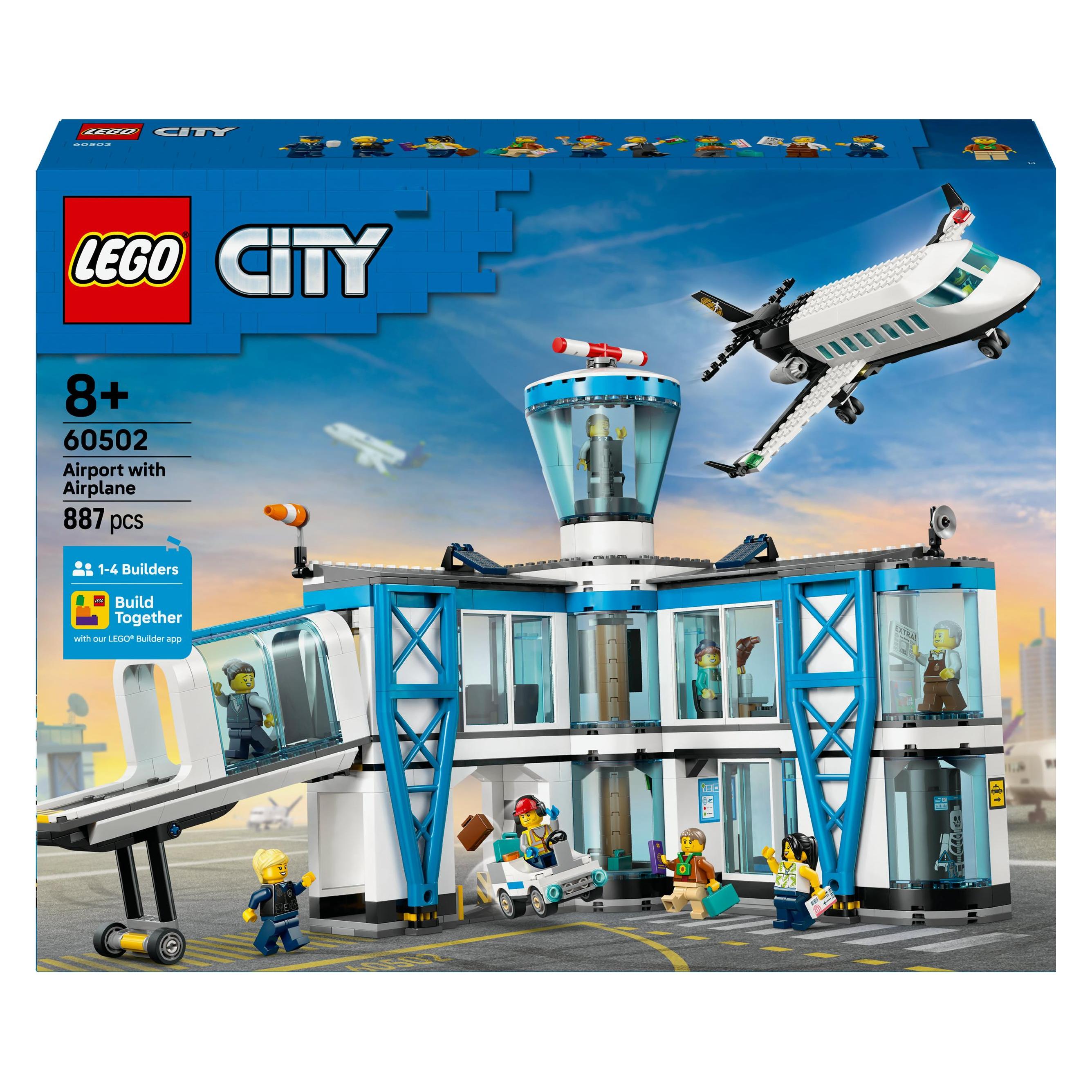
LEGO City 60502 Flughafen mit FlugzeugLEGO City Flughafen-Bauset mit Passagierflugzeug enthält ein Flughafenterminal, eine Fluggastbrücke und einen Flughafenschlepper sowie 9 Minifiguren für fantasievolles Rollenspiel. Kinder können Reiseabenteuer nachspielen, indem sie Gepäck durch den Spielzeug-Scanner schicken, den begehbaren Metalldetektor drehen, um ein Röntgenskelett zu enthüllen, und die Abfluganzeige ändern, um aus 4 Zielen zu wählen, während das Flugzeug eine detailreiche Kabine und herunterklappbare Treppen enthält. Enthält Flughafenterminal, Passagierflugzeug, Fluggastbrücke und Flughafenschlepper 9 Minifiguren für storygetriebenes Spiel Abfluganzeige mit 4 Zieloptionen Zubehör umfasst 3 Koffer, 2 Bordkarten, Reisepass, Karte und mehr Build Together-Modus wird in der LEGO Builder App unterstützt Ein detailreiches Modell-Flughafen-Set, das zu stundenlangem fantasievollem, reisebezogenem Spiel inspiriert. Original English product title: Airport with Airplane Geeignet für Kinder ab 8+, enthält 887 Steine. Maße: 480mm x 378mm x 94mm.67,90 €*Versand: 5,99 €Sichere Weiterleitung zum Anbieter
-
LEGO® DUPLO® 10961 Flugzeug & FlughafenLEGO® DUPLO® Flugzeug und Flughafen (10961) lässt Kleinkinder jeden Tag zu einem anderen Reiseziel aufbrechen und regt die Fantasie an.Gehe mit deinem Kind auf spannende FlugreisenStelle die spannenden Abenteuer nach, die eine Familie an Bord eines Flugzeugs erlebt. Begleite einen Vater und seine Tochter auf einen Flug zu Verwandten und Freunden. Das Dach des Fliegers kann man abnehmen, um besser im Flugzeug spielen zu können. Der Flughafen verfügt über eine aufklappbare Tür, einen rotierenden Tower und eine Gepäckrutsche. Und bei deiner Ankunft erwarten dich dicke Umarmungen!Entwicklungsförderndes Spielzeug für KleinkinderMit LEGO DUPLO Spielzeug lernen Vorschulkinder ganz spielerisch. LEGO DUPLO Spielsets lassen Eltern und Kleinkinder miteinander spielen und wichtige Entwicklungsschritte gemeinsam erleben. • LEGO® DUPLO® Flugzeug und Flughafen (10961) ist das perfekte Set, um die Fantasie deines Kindes anzuregen und jeden Tag gemeinsam zu einem anderen Reiseziel aufzubrechen. • Beinhaltet drei LEGO DUPLO Figuren – Vater, Mädchen und Pilot – ein Flugzeug mit abnehmbarem Dach und einen rotierenden Tower mit Gepäckrutsche. • Ein Teddybär, eine Flagge und ein aufklappbarer Koffer ermöglichen besonders realistische Flugreisen. • Fantasievolle Geschichten über Flugreisen und Familienzusammenkünfte lassen Eltern und Vorschulkinder tolle Abenteuer, spannende Aktivitäten und wichtige Entwicklungsschritte gemeinsam erleben. • Du suchst nach einem lustigen Flugreisen-Spielset für ein Kleinkind ab 2 Jahren? LEGO® DUPLO® Flugzeug und Flughafen regt die Fantasie der Kinder an! • Das Flugzeug ist 22 cm hoch, 38 cm breit und 29 cm tief. Für weitere fantasievolle Spielmöglichkeiten lässt sich das Modell mühelos mit anderen LEGO® DUPLO® Sets kombinieren. • Die anschauliche Bauanleitung beinhaltet eine lustige Bildergeschichte mit Elementen aus dem Set. Das Vergnügen beschränkt sich somit nicht nur auf das kreative Bauen. • Alle LEGO® DUPLO® Spielsets enthalten fantasievolle entwicklungsfördernde Funktionen und geben den Eltern die Möglichkeit, gemeinsam mit ihren Kindern zu spielen. • LEGO® DUPLO® Spielsets entsprechen bereits seit 1969 den strengen Qualitätsstandards der Branche, damit kleine Finger die Modelle leicht greifen, zielgenau platzieren und wieder trennen können. • LEGO® DUPLO® Steine und Teile werden Fall-, Hitze-, Druck- und Torsionstests unterzogen und gründlich analysiert, damit sie die strengen Standards für Kindersicherheit erfüllen.79,99 €*Versand: 0,00 €Sichere Weiterleitung zum Anbieter
-
Transport Flugzeug Set - für Jungen mit Musik und Beleuchtung - Passagier Flugzeug Autos - a-white✅ Fördert die Kreativität und Vorstellungskraft von Jungen, indem es ihnen ermöglicht, eigene Abenteuer mit dem Transport Flugzeug Set zu gestalten. ✅ Einfach zu bedienen: Die Autos lassen sich kinderleicht an- und abmontieren, was stressfreies Spielen garantiert. ✅ Hochwertige Materialien und sichere Verarbeitung sorgen für Langlebigkeit und ein angenehmes, geschütztes Spielerlebnis.84,90 €*Versand: 0,00 €Sichere Weiterleitung zum Anbieter
-
LEGO® LEGO DUPLO: Flugzeug und Flughafen (10961) SpielbausteineLEGO® LEGO DUPLO: Flugzeug und Flughafen (10961) Spielbausteine. Anzahl Steine: 1, Material: Acrylnitril-Butadien-Styrol-Copolymer, Warnhinweise: Nicht geeignet für Kinder unter 36 Monaten, da Erstickungsgefahr durch Kleinteile besteht., Pflegehinweise: Feucht abwischen, Altersempfehlung: ab 3 Jahren, Herstellungsland: Dänemark, Material:Acrylnitril-Butadien-Styrol-Copolymer83,34 €*Versand: 6,49 €Sichere Weiterleitung zum Anbieter
-
Wie Bilder vom iPhone auf Mac?
Um Bilder vom iPhone auf deinen Mac zu übertragen, kannst du entweder die iCloud-Fotomediathek verwenden oder dein iPhone über ein USB-Kabel mit deinem Mac verbinden. Wenn du die iCloud-Fotomediathek nutzt, werden deine Fotos automatisch zwischen deinen Geräten synchronisiert. Alternativ kannst du dein iPhone per USB-Kabel mit deinem Mac verbinden und die Fotos manuell übertragen. Dazu öffnest du einfach die Fotos-App auf deinem Mac, wählst dein iPhone aus und markierst die Bilder, die du übertragen möchtest. Anschließend ziehst du die markierten Bilder in einen Ordner auf deinem Mac. Es ist auch möglich, spezielle Apps von Drittanbietern zu verwenden, um die Übertragung von Fotos vom iPhone auf den Mac zu vereinfachen. **
-
Wie kann ich Bilder komprimieren Mac?
Um Bilder auf einem Mac zu komprimieren, gibt es verschiedene Möglichkeiten. Eine Möglichkeit ist die Verwendung der Vorschau-App, um Bilder zu öffnen und dann unter dem Menüpunkt "Werkzeuge" die Option "Größe anpassen" auszuwählen. Eine andere Möglichkeit ist die Verwendung von Drittanbieter-Apps wie ImageOptim oder JPEGmini, die speziell für die Komprimierung von Bildern entwickelt wurden. Alternativ können Sie auch Online-Tools wie TinyPNG oder Compressor.io verwenden, um Bilder direkt im Browser zu komprimieren. Es ist wichtig zu beachten, dass beim Komprimieren von Bildern die Qualität beeinträchtigt werden kann, daher ist es ratsam, eine Kopie des Originalbildes zu behalten. **
-
Wo speichert AirDrop Bilder auf Mac?
AirDrop speichert Bilder standardmäßig im Ordner "Downloads" auf deinem Mac. Wenn du ein Bild über AirDrop erhältst, wird es automatisch in diesem Ordner abgelegt. Du kannst den Speicherort jedoch ändern, indem du die Einstellungen für AirDrop anpasst. Wenn du also nicht sicher bist, wo deine AirDrop-Bilder gespeichert werden, überprüfe einfach den Ordner "Downloads" auf deinem Mac. **
-
Wo werden gescannte Bilder gespeichert Mac?
Gescannte Bilder werden standardmäßig auf dem Mac in einem Ordner namens "Scans" gespeichert. Dieser Ordner befindet sich normalerweise im Benutzerordner unter "Dokumente". Alternativ können gescannte Bilder auch in anderen Ordnern gespeichert werden, je nach den Einstellungen, die beim Scannen festgelegt wurden. Es ist auch möglich, den Speicherort für gescannte Bilder manuell anzupassen, indem man die Einstellungen des Scanners oder der Scansoftware anpasst. Es ist ratsam, regelmäßig den Speicherort für gescannte Bilder zu überprüfen, um sicherzustellen, dass sie leicht zu finden und zu organisieren sind. **
Ähnliche Suchbegriffe für Mac-Bilder
-
PLAYMOBIL® 71153 City Action Flughafen mit Flugzeug und TowerPLAYMOBIL® 71153 Flughafen mit Flugzeug und Tower Inhalt des Sets: 1x PLAYMOBIL-Flugzeug (ca. 41 x 44 x 15 cm) 1x Tower (ca. 24 x 15 x 16 cm) 1x Flughafengebäude (ca. 46,5 x 23 x 18,5 cm) 1x PLAYMOBIL-Pilot 1x PLAYMOBIL-Flugbegleiter 6x Passagiere 135x Zubehörteile Material: Kunststoff, in nachhaltiger E-Commerce-Verpackung (faltbarer Karton). Gesamtgewicht: 1659 g. Hauptmerkmale: Flughafen mit Tower: Inklusive Kontrollzentrum, Check-in und Sicherheitskontrolle für ein authentisches Spielerlebnis. Flugzeug: Mit 360° drehbaren Rädern und abnehmbarem Dach für einfachen Zugang zum Innenraum. Interaktive Elemente: Drehbare Monitore und verstellbare Kameras am Flughafen sorgen für zusätzlichen Spielspaß. Perfekt für Kinder ab 4 Jahren: ;Einfacher Zusammenbau: Dank nummerierter Tüten und einer detaillierten Anleitung, die gemeinsam mit den Eltern genutzt werden kann. ;Hochwertiges Design: Langlebig und robust, ideal für den täglichen Spielspaß. ;Leichte Reinigung: Teile (ohne Aufkleber) können unter fließendem Wasser ohne Chemikalien gereinigt werden.119,99 €*Versand: 5,99 €Sichere Weiterleitung zum Anbieter
-
BilderCharaktervolle Wandgestaltung mit besonderer AusstrahlungDas Sandstein-Gemälde misst ca. 60 × 80 cm und ist handgefertigt. Der Rahmen in Natur unterstreicht die warme, charaktervolle Ausstrahlung des Bildes und lässt es besonders wirkungsvoll zur Geltung kommen. Als ausdrucksstarker Blickfang eignet sich das Gemälde für Wohnbereich, Flur oder Schlafraum und setzt einen individuellen Akzent an Ihrer Wand. Die Verbindung aus markanter Oberfläche und natürlicher Rahmenfarbe fügt sich harmonisch in unterschiedliche Einrichtungskonzepte ein. So verleihen Sie Ihren Räumen eine persönliche und dekorative Note. Bestellen Sie jetzt bequem in unserem Onlineshop und setzen Sie mit diesem Sandstein-Gemälde Ihre Einrichtung wirkungsvoll in Szene.39,99 €*Versand: 4,95 €Sichere Weiterleitung zum Anbieter
-
Instruktive BilderInstruktive Bilder , Visuelle Anleitung praktischer Fertigkeit , Messgeräte & Anzeige > Innenausstattung , Erscheinungsjahr: 20241230, Produktform: Kartoniert, Redaktion: Brakmann, Paul~Hilsemer, Lea, Seitenzahl/Blattzahl: 120, Abbildungen: 55 col. illustrations, Themenüberschrift: ART / History / General, Keyword: Bild; Bildwelten des Wissens; Bildwissenschaft; DIdaktik; Image; Instruktion; didaticts; instruction; visual studies., Fachschema: Kunst / Theorie, Philosophie, Psychologie, Soziologie~Kunstgeschichte~Telemedizin - Digital Health~Forschung (naturwissenschaftlich), Fachkategorie: Kunsttheorie~Kunstgeschichte~Wissenschaftliche Ausstattung, Experimente und Techniken~Wissenschaft, Technologie und Gesellschaft , Warengruppe: HC/Geisteswissenschaften allgemein, UNSPSC: 49019900, Warenverzeichnis für die Außenhandelsstatistik: 49019900, Länge: 230, Breite: 155, Höhe: 13, Gewicht: 354, Produktform: Klappenbroschur, Genre: Geisteswissenschaften/Kunst/Musik,29,95 €*Versand: 0,00 €Sichere Weiterleitung zum Anbieter
-
Wie verkleinere ich JPG Bilder Mac?
Wie verkleinere ich JPG Bilder auf einem Mac? Es gibt verschiedene Möglichkeiten, dies zu tun. Eine Möglichkeit ist die Verwendung von Vorschau, einem integrierten Programm auf Mac-Computern. Öffnen Sie das Bild in Vorschau, klicken Sie auf "Werkzeuge" und dann auf "Größe anpassen". Hier können Sie die Abmessungen des Bildes ändern, um es zu verkleinern. Eine andere Möglichkeit ist die Verwendung von Bildbearbeitungssoftware wie Adobe Photoshop oder GIMP, um die Größe des Bildes anzupassen. Es gibt auch Online-Tools wie TinyPNG oder Compressor.io, die es Ihnen ermöglichen, Bilder einfach und schnell zu verkleinern. **
-
Wie kann man bei Mac Bilder kopieren?
Um Bilder auf einem Mac zu kopieren, kannst du einfach das gewünschte Bild auswählen und die Tastenkombination "cmd + C" verwenden, um es zu kopieren. Anschließend kannst du an die gewünschte Stelle navigieren und die Tastenkombination "cmd + V" verwenden, um das Bild einzufügen. Alternativ kannst du das Bild auch mit der Maus markieren, einen Rechtsklick machen und "Kopieren" auswählen, bevor du es an der gewünschten Stelle einfügst. Eine weitere Möglichkeit ist es, das Bild zu markieren und über das Menü "Bearbeiten" die Option "Kopieren" zu wählen, bevor du es an der gewünschten Stelle einfügst. Es gibt also mehrere einfache Möglichkeiten, Bilder auf einem Mac zu kopieren. **
-
Wo liegen die Bilder auf dem Mac?
Die Bilder auf einem Mac können an verschiedenen Orten gespeichert sein, je nachdem, wie sie importiert oder gespeichert wurden. In der Regel werden Bilder im Ordner "Fotos" oder "Bilder" auf dem Mac gespeichert. Diese Ordner befinden sich standardmäßig im Benutzerordner. Alternativ können Bilder auch in anderen Ordnern oder auf externen Festplatten gespeichert sein, wenn der Benutzer sie dort manuell abgelegt hat. Um die genaue Speicherort eines Bildes auf dem Mac zu finden, kann man die Suchfunktion verwenden oder in der Fotobibliothek nachsehen. **
-
Wie kann ich mehrere Bilder markieren Mac?
Um mehrere Bilder auf einem Mac zu markieren, kannst du entweder die Befehlstaste gedrückt halten und auf die gewünschten Bilder klicken oder ziehen, um sie auszuwählen. Eine andere Möglichkeit ist es, auf das erste Bild zu klicken, dann die Umschalttaste gedrückt zu halten und auf das letzte Bild zu klicken, um alle dazwischen liegenden Bilder auszuwählen. Du kannst auch ein Rechteck um die Bilder ziehen, um sie auszuwählen. Wenn du alle Bilder in einem Ordner markieren möchtest, kannst du auf "Bearbeiten" in der Menüleiste klicken und dann "Alle auswählen" wählen. **
* Alle Preise verstehen sich inklusive der gesetzlichen Mehrwertsteuer und ggf. zuzüglich Versandkosten. Die Angebotsinformationen basieren auf den Angaben des jeweiligen Shops und werden über automatisierte Prozesse aktualisiert. Eine Aktualisierung in Echtzeit findet nicht statt, so dass es im Einzelfall zu Abweichungen kommen kann. ** Hinweis: Teile dieses Inhalts wurden von KI erstellt.